
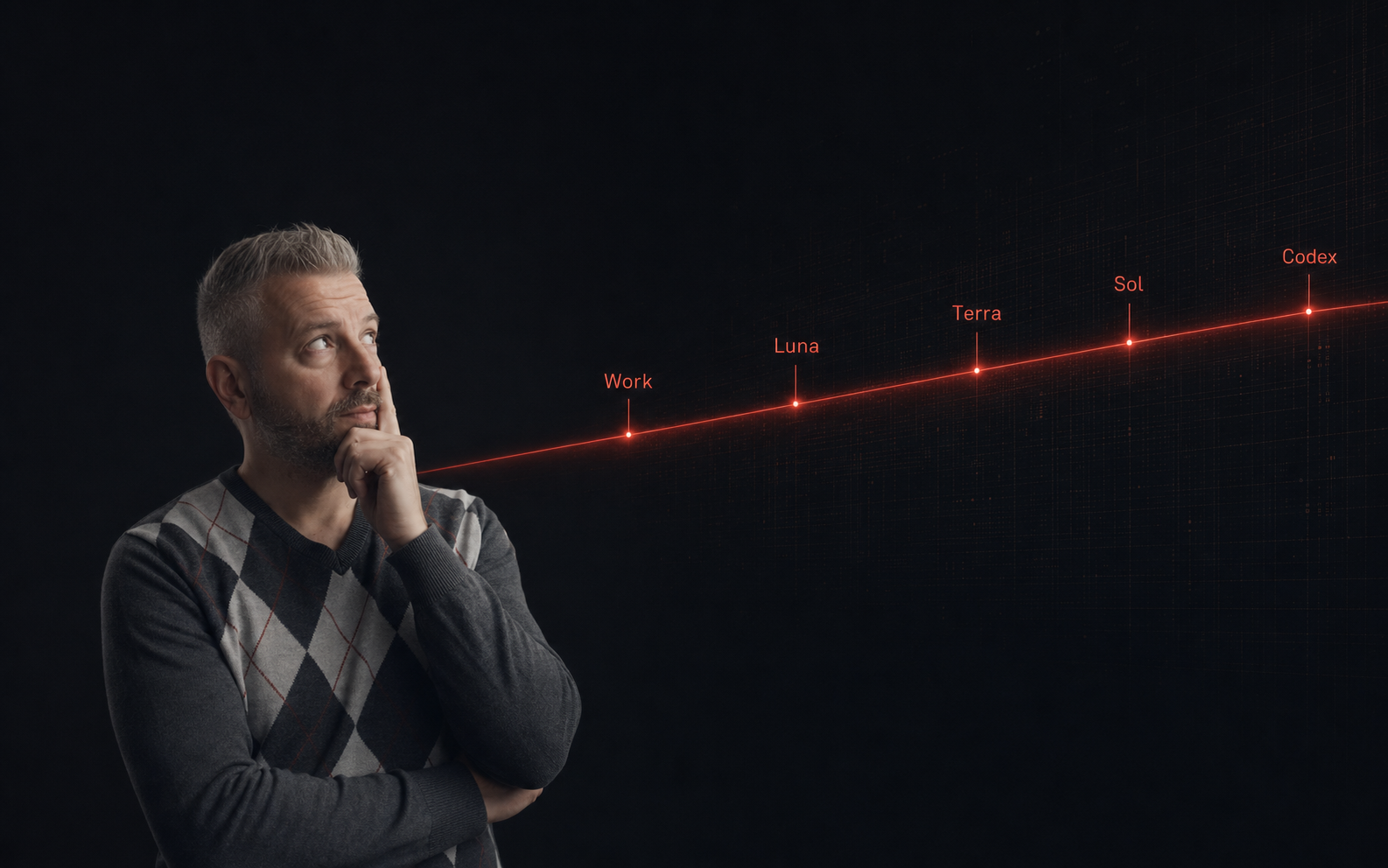
Puhelimen chatista Work-työtilaan, Lunasta Soliin ja tavallisista kysymyksistä kokonaisiin tekoälytyönkulkuihin.
Sulonen Solutions | 1.8.2026 | Ajantasainen katsaus
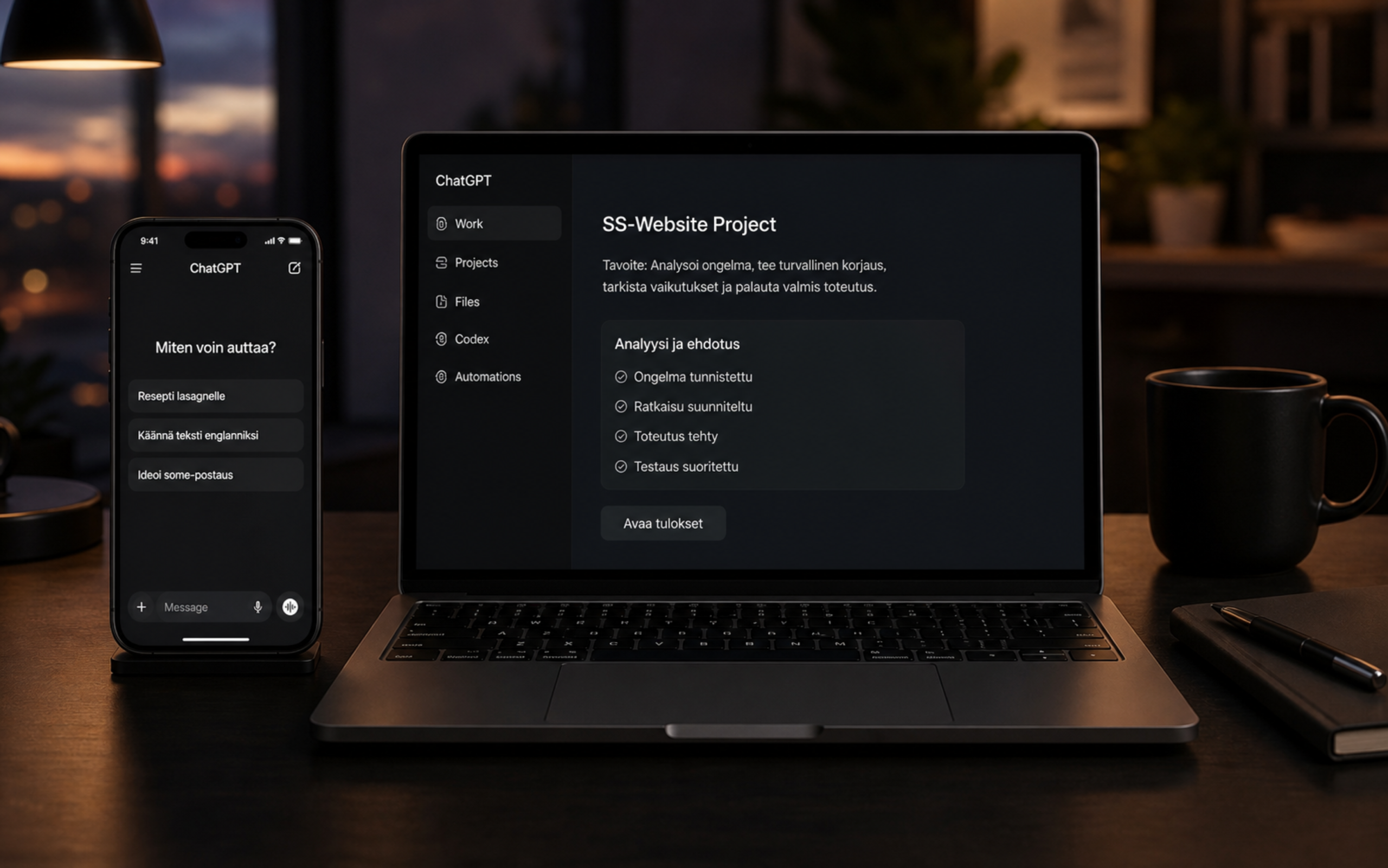
Avasin saman ChatGPT:n kahdesta paikasta – ja sain kaksi eri konetta
Avasin ChatGPT:n puhelimesta. Näytöllä oli tuttu tyhjä keskustelu ja yksi yksinkertainen kysymys: ”Miten voin auttaa?”
Avasin saman palvelun Macilta työpöytäsovelluksessa (lokaali sovellus, ei selaimen kautta). Vastassa olivat Chat, Work, Projects, Files, Codex, Automations, paikalliset kansiot, työkalut ja useampi eri moottori. Sama logo, sama käyttäjätili – mutta aivan eri kokoluokan työpöytä. Ja mikä tärkeintä: työpöytäsovellukselle voi antaa pääsyn tietokoneen kansioihin. Se voi lukea materiaalia koneeltasi, se voi tuottaa valmiita dokumentteja, presentaatioita, PDF:iä – ja tallentaa ne suoraan haluamaasi kansioon.
Oliko toinen siis tavallinen ChatGPT ja toinen jokin kokonaan eri tuote?
Ei. Ja kyllä.
ChatGPT ei ole enää yksi chat-ikkuna. Se on työkaluperhe, jonka sisällä keskustelu, projektikonteksti, tiedostot, verkkohaku, agenttityö, automatisointi ja ohjelmistokehitys on koottu saman nimen alle. OpenAI itse erottaa nykyisessä kokonaisuudessa kolme pääkokemusta: Chat kysymyksiin ja keskusteluun, Work tutkimiseen ja valmiiden tuotosten tekemiseen sekä Codex ohjelmistokehitykseen. [1]
Tämä ero kannattaa ymmärtää ennen kuin alkaa vertailla malleja, tokeneita tai krediittejä. Muuten käy helposti niin, että yritetään ratkaista työkalulla väärää ongelmaa – ja ihmetellään sen jälkeen, miksi työ oli hidasta, kallista tai sekavaa.
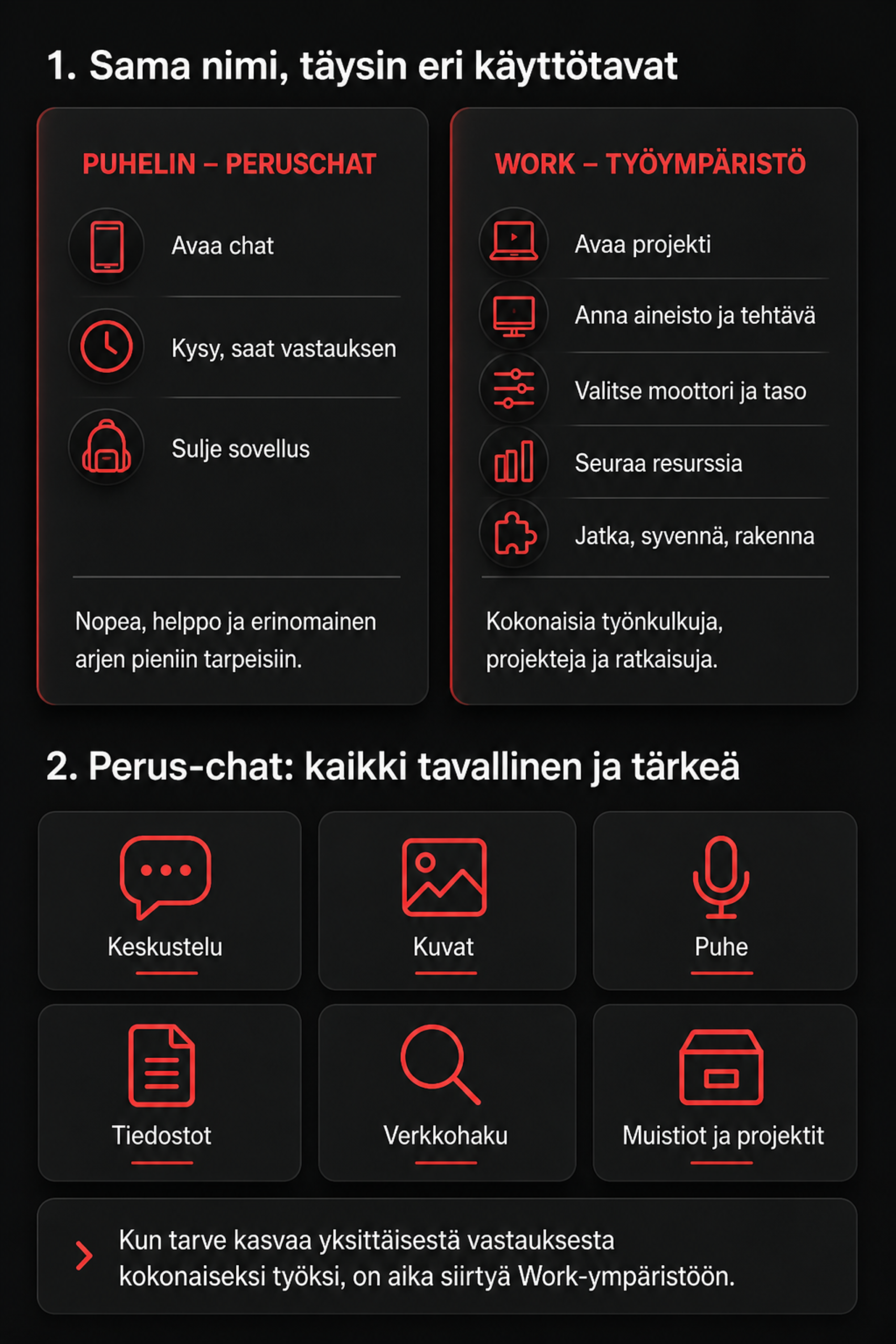
1. Perus-Chat ei ole kadonnut mihinkään
Tavallinen Chat on edelleen se tuttu ChatGPT. Siltä kysytään, sen kanssa ajatellaan, sille näytetään kuva, sille annetaan tiedosto ja sen kanssa hiotaan tekstiä kierros kierrokselta.
Se sopii erityisen hyvin tilanteisiin, joissa työ on vielä ajattelua eikä toteutusta:
- kysymyksiin ja nopeisiin selvityksiin
- ideointiin ja vaihtoehtojen haastamiseen
- tekstien kirjoittamiseen ja muokkaamiseen
- kuvien tulkintaan ja tuottamiseen
- verkkohakuun
- puheella käytävään keskusteluun
- tehtävän määrittelyyn ennen varsinaista Work-ajoa
Perus-Chat on kevyt juuri siksi, että käyttäjän ei tarvitse rakentaa siitä projektia. Avaa keskustelu, kysy, arvioi vastaus ja jatka.
Ajattele Chatissa. Toteuta Workissa. Kehitä ohjelmistoa Codexissa.
Rajat eivät ole betoniseiniä. Chatissa voi kirjoittaa koodia ja Workissa voi kysyä yhden kysymyksen. Mutta kun työkalun käyttötapa vastaa tehtävän luonnetta, myös lopputulos paranee.
2. Onko työpöytäsovelluksen Chat sama kuin selain-Chat?
Käytännössä kyllä – mutta käyttöympäristö ei ole sama.
Uuden ChatGPT-työpöytäsovelluksen tavallinen Chat on samaan käyttäjätiliin ja pilvipalveluun kuuluva Chat-kokemus. Chat-keskustelut synkronoituvat selaimen ja työpöytäsovelluksen välillä. Työpöytäsovellus ei siis sisällä erillistä, Macin tai Windows-koneen sisällä asuvaa ”toista ChatGPT-aivoa”. [1]
Ero syntyy kuoresta, käyttöoikeuksista ja ympärille liitetyistä työkaluista.
Selainversio on helppo yleiskäyttöliittymä. Se toimii ilman asennusta, ja siellä voi käyttää Chattia, projekteja sekä tilistä riippuen Workia ja yhdistettyjä palveluita. Työpöytäsovellus kokoaa samaan sovellukseen Chatin, Workin ja erillisen Codex-näkymän. Lisäksi Work voi käyttäjän luvalla käsitellä paikallisia tiedostoja ja työpöytäsovelluksia. [1][2]
Työpöytäsovelluksessa on myös sisäänrakennettu selain Work- ja Codex-tehtäviä varten. Käyttäjä ja ChatGPT voivat tarkastella samaa sivua, liikkua välilehdillä, ladata tiedostoja ja odottaa käyttäjän kirjautumista palveluun. Selaimella on oma selainistuntonsa; se ei automaattisesti käytä tavallisen Chromen kirjautumisia tai evästeitä. [3]
Siksi täsmällinen vastaus kuuluu näin:
Työpöytäsovelluksen Chat on sama ChatGPT-keskustelu. Työpöytäsovellus kokonaisuutena on kuitenkin selvästi selainikkunaa laajempi työympäristö.
3. Work ei ole vain tavallista pidempi chat
Tavallisessa Chatissa pyydän usein vastausta. Workissa annan tavoitteen.
Ero kuulostaa pieneltä, mutta käytännössä se muuttaa koko työn rakenteen.
Chat-kysymys voisi olla:
”Miten WordPressin mobiilivalikon tausta muutetaan mustaksi?”
Work-tehtävä voisi olla:
”Tässä ovat sivuston rakenne, käytössä oleva teema, design system ja tarvittavat tiedostot. Tunnista ongelman aiheuttava rakenne, tee mahdollisimman pieni turvallinen muutos, tarkista vaikutus työpöydällä ja mobiilissa, dokumentoi muutos ja palauta valmis toteutus.”
Ensimmäisessä pyydetään ohjetta. Toisessa annetaan työ.
OpenAI kuvaa Workia agentiksi, joka kerää kontekstin, suunnittelee etenemisen ja toimii tiedostojen, sovellusten ja työkalujen yli tuottaakseen valmiita asiakirjoja, taulukoita, esityksiä, raportteja ja sivustoja. Pilvessä tehdyt Work-keskustelut voivat jatkua selaimen, mobiilin ja työpöytäsovelluksen välillä. Paikalliset työtehtävät puolestaan voivat jäädä vain kyseiselle tietokoneelle. [1][4]
Workin vahvuus ei ole se, että se kirjoittaa automaattisesti paremman yksittäisen kappaleen. Sen vahvuus on työnkulku:
- aineiston kerääminen
- tehtävän jäsentäminen
- analyysi
- toteutus
- tarkistus
- korjaukset
- dokumentointi
- valmis tiedosto tai muu lopputulos
Kun tehtävä kasvaa yksittäisestä vastauksesta kokonaiseksi työksi, on aika siirtyä Workiin.
4. Luna, Terra ja Sol eivät ole kolme päättelytasoa
Tässä kohtaa käyttöliittymä alkaa helposti näyttää enemmän avaruusohjelmalta kuin kirjoitusapulaiselta.
Luna. Terra. Sol. Nopeus. Päättelytaso. Fast. Medium. High. Max.
Oleellinen oivallus on tämä:
Moottori ja päättelytaso ovat kaksi eri säädintä.
GPT-5.6-perheessä Luna on nopein ja edullisin malli, Terra tasapainoinen yleismalli ja Sol lippulaivamalli vaativimpiin tehtäviin. Workissa ja Codexissa Plus-, Pro-, Business- ja Enterprise-käyttäjät voivat tilistä ja käyttöönoton vaiheesta riippuen valita näiden kolmen välillä sekä asettaa erikseen työn päättelytason. Tavallisessa Chatissa Terra ja Luna eivät ole valittavissa; GPT-5.6 Sol toimii siellä päättelyvaihtoehtojen taustalla, kun taas nopean arjen oletusmallina toimii GPT-5.5 Instant. [5][6]
Siksi kaavaa ”Luna = nopea, Terra = keskitaso ja Sol = korkea” ei kannata ottaa kirjaimellisesti. Se on käyttökelpoinen ensimmäinen muistisääntö, mutta teknisesti kyse on kaksiulotteisesta valinnasta:
- Kuinka kyvykäs ja kallis moottori tehtävään tarvitaan?
- Kuinka paljon aikaa ja laskentaa sen kannattaa käyttää juuri tähän tehtävään?
Sol voidaan laittaa tekemään kevyt ajo. Lunalle voidaan joissakin ympäristöissä antaa enemmän päättelyaikaa. Tehokkain yhdistelmä ei ole automaattisesti paras yhdistelmä.
Formula 1 -auto on hieno laite. Sillä ei silti kannata hakea postia sadan metrin päästä.

5. Mitä Lunalla, Terralla ja Solilla kannattaa oikeasti tehdä?
Täydellistä rajaa ei ole, koska tehtävän vaikeus ei näy sen pituudesta. Yksi lyhyt kysymys voi sisältää vaikean ristiriidan. Sadan tiedoston inventointi voi puolestaan olla pitkä mutta mekaaninen työ.
Käytännön työnjaoksi toimii seuraava.
Luna – nopea avustaja
Lunalle sopivat tehtävät, joissa työn rakenne on selvä ja virheen kustannus pieni:
- tiedostoluettelot ja aineiston inventointi
- luokittelu, poiminta ja järjestäminen
- annetun tekstin tiivistäminen
- formaatin vaihto ja mekaaninen siistiminen
- ensimmäiset luonnokset
- toistuvat tarkistukset, joissa säännöt on määritelty tarkasti
Terra – kokenut yleismalli
Terra on useimmissa Work-tehtävissä järkevä oletus:
- usean lähteen analyysi
- suunnitelmat ja vertailut
- tavalliset asiantuntijaraportit
- monivaiheinen mutta rajattu toteutus
- verkkosivuston tai dokumenttipaketin tekninen tarkastus
- valmiin luonnoksen rakentaminen annetusta aineistosta
Sol – erikoisjoukot
Sol kannattaa ottaa käyttöön, kun tehtävässä on aidosti vaikea päätelmä tai korkea korjauskustannus:
- epäselvät ja ristiriitaiset lähtötiedot
- vaikea juurisyyanalyysi
- useiden järjestelmien tai tiedostojen välinen kokonaisuus
- arkkitehtuuria muuttavat tekniset ratkaisut
- kriittinen loppuauditointi
- tilanne, jossa väärä ratkaisu synnyttää paljon uutta työtä
Sol ei poista tarkistamisen tarvetta. Se vain ansaitsee paikkansa silloin, kun tehtävässä todella tarvitaan sen sitkeyttä ja kokonaisuuksien hallintaa.
6. Päättelytaso kertoo käytetystä työajasta – ei pelkästään älykkyydestä
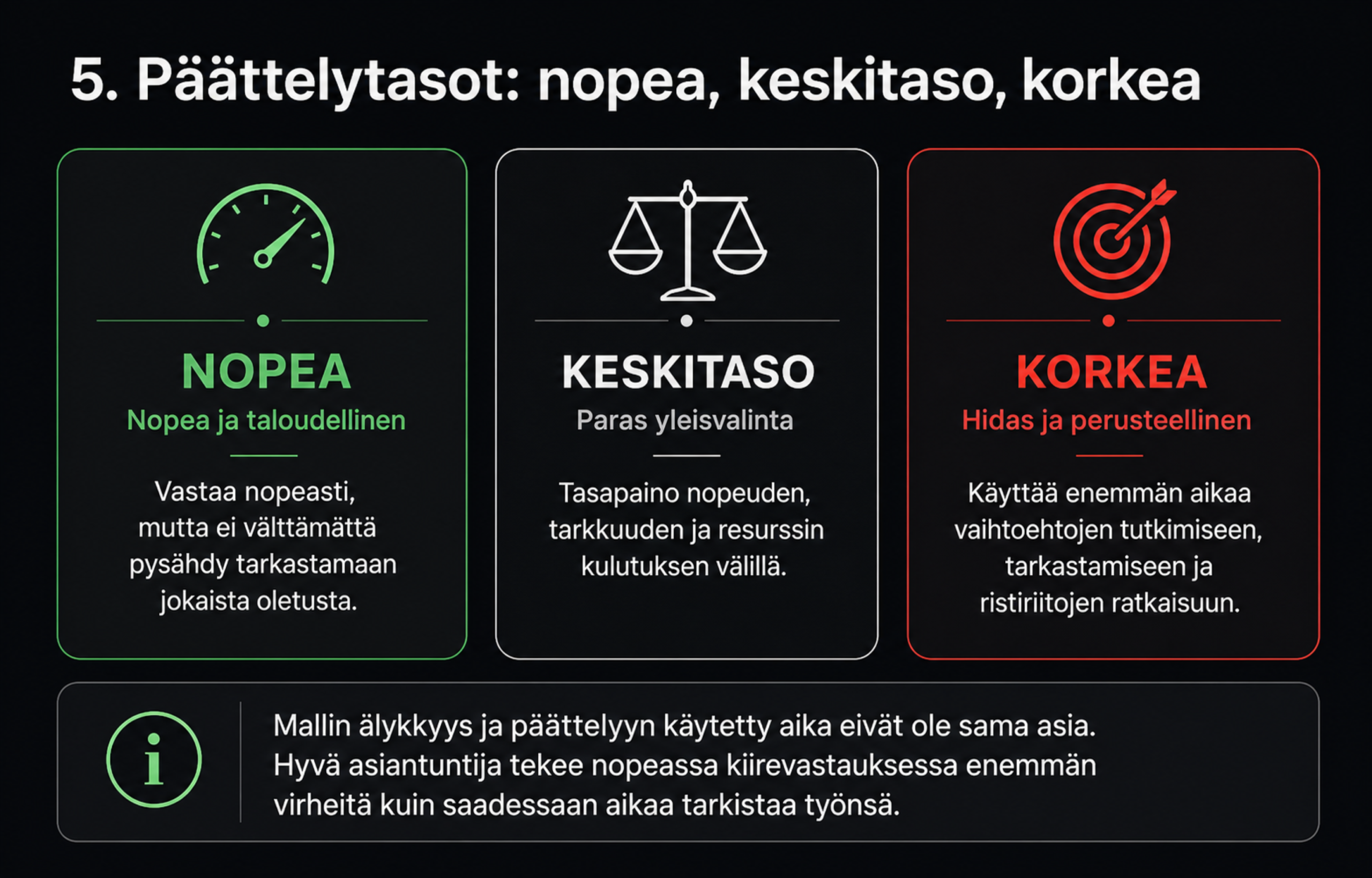
Nykyinen ChatGPT erottaa nopean vastauksen ja syvemmän päättelyn aiempaa näkyvämmin. Tavallisessa Chatissa valinnat näkyvät esimerkiksi Instant-, Medium-, High- ja joillakin tileillä Extra High- tai Pro-tasoina. OpenAI kuvaa Mediumia tavallista harkitummaksi ja High-tasoa pidemmäksi päättelyksi monimutkaisissa, monivaiheisissa tehtävissä. [7]
Nopea taso sopii silloin, kun tehtävä on selvä ja vastaus on helppo tarkistaa.
Keskitaso on hyvä oletus asiantuntijatyölle.
Korkea taso kannattaa säästää tilanteisiin, joissa mallin pitää:
- verrata useita vaihtoehtoja
- tunnistaa ristiriitoja
- tarkistaa omaa työtään
- ratkaista monivaiheinen ongelma
- huomioida samanaikaisesti paljon rajoitteita
Korkea päättely ei ole taikapölyä. Huonosti rajattu tehtävä pysyy huonosti rajattuna, vaikka sitä mietitään kolme kertaa pidempään.
Otetaan käytännön esimerkki tähän väliin:
Ajatellaan peruskoulun ainekirjoitusta. Kevyt Luna-moottori on kuin perustason ainekirjoittaja. Valmista tulee, mutta ei välttämättä luokan kärkitulos. Sol-moottori on taas luokan innovatiivisin ja laajan tietopohjan omaava oppilas, joka kirjoittaa ensiluokkaisen ja oivaltavan aineen, yhdistellen siihen paljon vuoden aikana opittua tietämystä.
Päättelytaso (Nopea – Keskinkertainen – Raskas) taas tarkoittaa saman kirjoittajan (moottorin) työhön käyttämää aikaa. Nopealla (mutta kevyellä) päättelyllä luokan paraskin kirjoittaja saattaa tehdä virheitä aineessaan, jokin epäloogisuus jää huomaamatta, jossain on kirjoitusvirhe… Mutta tulos valmistui nopeasti. Raskain päättelymalli taas tarkoittaa, että kirjoittaja ei pysähdy kun aine on valmis – hän lukee sen läpi, tarkistaa uudelleen, lukee vielä kolmannen kerran – tässä vaiheessa on jo löytynyt muutama virhe jotka on korjattu. Valmis aine luovutetaan vasta kun se on moneen kertaan luettu läpi, korjattu ja hienosäädetty.
Tätä samaa tekee jokainen tekoälymoottori. Korkeimmalla päättelytasolla AI ei luovuta nopeasti keskeneräistä työtä. Etenkin SOL mallissa näkee, miten se “koeponnistaa” vastauksensa, pyörittää sitä joka asentoon, tarkistaa, vertaa, korjaa, lukee uudestaan, tarkistaa vielä kerran.
Malli ei tarvitse aina enemmän aikaa. Se tarvitsee ensin paremman tehtävän.
7. Mikä kuluttaa tokeneita – ja mikä ei?
Token on tekstin käsittelyn tekninen yksikkö. Sana voi muodostua yhdestä tai useammasta tokenista, ja myös välimerkit, välilyönnit sekä sanojen osat vaikuttavat määrään. Malli käsittelee syötetyt tokenit ja tuottaa vastauksen uusina tokeneina. Joissakin päättelymalleissa käyttöön liittyy myös sisäisiä reasoning-tokeneita. [8]
Tokeneita kuluu, kun malli käsittelee sisältöä:
- kirjoittamasi pyyntö
- tehtävään tuotu relevantti keskusteluhistoria
- projektiohjeet ja muu konteksti
- mallin luettavaksi annettu tiedostosisältö
- selaimesta tai yhdistetyistä palveluista haettu teksti
- mallin tuottama vastaus
- joissakin malleissa sisäinen päättely
Pelkkä sovelluksen avaaminen, vanhan vastauksen lukeminen tai keskusteluhistorian selaaminen ei ole uusi malliajo. Kun pyydät mallia lukemaan, arvioimaan, hakemaan tai tuottamaan jotain, resurssia alkaa kulua.
Kuvat, ääni, tietokoneen käyttö ja muut työkalut eivät myöskään aina muutu suoraan tavallisiksi tekstitokeneiksi. Niillä voi olla omat käyttömittarinsa, työkalukutsunsa tai yhteiseen agenttikiintiöön vaikuttava kulutus.
Pitkä keskustelu ei automaattisesti tarkoita, että joka kierroksella koko ketju laskutetaan sanasta sanaan uudelleen. Järjestelmä voi hyödyntää hakua, tiivistämistä ja välimuistia. Silti yleissääntö pitää: mitä enemmän mallin on luettava relevanttia taustaa joka kierroksella, sitä enemmän syöte kasvaa. API-käytössä välimuistista luetut tokenit ovat halvempia kuin uusi syöte, mutta eivät sama asia kuin nollakulutus. [8]
8. Token, käyttöraja ja krediitti ovat kolme eri asiaa
Nämä menevät helposti sekaisin, koska käyttöliittymä näyttää käyttäjälle yleensä käyttörajoja ja krediittejä – ei yksittäisen vastauksen tarkkaa tokenlaskua.
Token on tekninen mittayksikkö.
Käyttöraja on tilaukseen kuuluva sallittu määrä viestejä, päättelyä tai agenttityötä tietyssä ajassa.
Krediitti on maksullinen tai hallinnollinen kulutusyksikkö, jolla tuetaan tiettyjä ominaisuuksia tilauksen oman käyttömäärän jälkeen tai organisaation yhteisessä kulutusmallissa.
ChatGPT-tilaus ja OpenAI API ovat eri tuotteita. API:ssa käyttö hinnoitellaan suoraan mallin käsittelemien tokenien ja työkalukutsujen perusteella. Tavallisessa ChatGPT-tilauksessa käyttäjä toimii ensisijaisesti tilauskohtaisilla käyttörajoilla.
Plus- ja Pro-tileillä Codex, Work ja esimerkiksi ChatGPT for Excel voivat tilistä ja ominaisuuden käyttöönotosta riippuen käyttää samaa agenttityön kiintiötä. Kun mukana oleva käyttö loppuu, tuetut ominaisuudet voivat käyttää ostettuja krediittejä. OpenAI korostaa, että käytettävissä olevat vaihtoehdot näkyvät aina tilin omalla Usage-sivulla, koska ominaisuuksien saatavuus muuttuu käyttöönottojen mukana. [9]
Tästä seuraa käytännön ohje:
Älä optimoi vain tokenia. Optimoi valmis työ.
Halvin malli ei ole halpa, jos tehtävä joudutaan tekemään kolmesti. Kallein malli ei ole tehokas, jos se käyttää vartin sellaisen asian pohtimiseen, jonka Luna olisi järjestänyt kahdessa minuutissa.
9. Näin työ kannattaa pilkkoa
Hyvä Work-tehtävä ei ole valtava toive. Se on hallittu työpaketti.
Toimiva rytmi näyttää tältä:
1. Määrittele Chatissa tavoite
Keskustele ensin siitä, mitä oikeastaan ollaan tekemässä. Rajaa lopputulos, riskit, aineisto ja hyväksymiskriteerit. (Tämä ei yleensä kuluta käyttörajoja -> tarkasta omasta tilausestasi). Itse käyn usein koko projektin suunnittelun alusta loppuun Chatissa. Suunnittelemme, arvioimme, keksimme ja pohdimme. Vasta kun on tarvis toteuttaa jokin konkreettinen valmis dokumentti tai ohjelma, tai analysoida valtava määrä tiedostoja ja sähköposteja ja palauttaa niistä raportti – sen teetämme Work-ympäristössä esim. Lunalla tai Terralla. Tähänkin käytän Chatin apua: Pyydän sitä tekemään valmiin “promptin”, eli tarkan komennon Work-agentille. Chat osaa tiivistää jo tähän saakka käymämme keskustelun ja rajaamaan siitä tiukan ohjeen Work-agentille, jolloin se ei lähde sooloilemaan omiaan tai tekemään turhaa työtä.
2. Tee aineistosta kompakti
Anna Workille vain tarvittavat tiedostot ja pysyvät projektiohjeet. Sadan sivun taustatarina ei auta, jos tehtävä koskee yhtä CSS-valintaa.
3. Aloita kartoituksella
Luna voi inventoida aineiston, tunnistaa tiedostot ja tehdä ensimmäisen luokittelun. Tässä vaiheessa ei vielä korjata kaikkea. Jos haluat muodostaa kokonaiskuvan materiaalista, jossa on 900 sähköpostia, 4 kansiota tiedostoja ja 30-40 yksittäistä dokumenttia, ei tätä koko massaa kannata heti pyörittää läpi SOL-agentilla ja korkeimmalla päättelytasolla. Tai voi sen tehdä, mutta Plus-tilauksesi viikkokiintiö tulee täyteen jo siinä… Käsken Lunan lukea se läpi medium- tai high- päättelytasolla ja ainoastaan muodostaa luettelo materiaaleista, ei vielä analyysia. Kun kerrot Lunalle tämän tavoitteen heti alkuun promptissa, se ei tee vielä analyysia vaan ainoastaan valmiin ”lähdeluettelon” sellaiseen muotoon, josta Terran on helppo jatkaa. Terra voi silloin suoraan sivuuttaa 70% materiaalista joka ei ole oleellista, ja analysoida vain sen mikä merkitsee.
4. Toteuta Terralla
Terra sopii tavalliseen analyysiin, suunnitteluun ja rajattuun toteutukseen. Pyydä yksi selkeä toimitus: esimerkiksi korjattu tiedosto, valmis artikkeli tai tarkastusraportti. Tai pyydä analyysi koko lähtöaineistosta, jonka äsken ”siivosit” Lunalla – säästäen tokeneita.
5. Nosta Soliin vain vaikea osa
Kun vastaan tulee ristiriita, epäselvä juurisyy tai laaja vaikutusketju, siirrä juuri se ongelma Solille. Älä siirrä koko projektia automaattisesti. Käytän usein SOL:ia vasta kun olen saanut valmiin analyysin, raportin tai materiaalin Terralta. Tällöin voi tehdä viimeisen koeponnistuksen SOL:in kanssa.
6. Erota toteutus ja tarkistus
Pyydä lopuksi erillinen tarkastus hyväksymiskriteerejä vasten. Kriittisessä työssä tarkastaja voi olla eri ajo tai tehokkaampi malli.
7. Lopeta ketju hallitusti
Pyydä lyhyt yhteenveto: mitä tehtiin, mitä tiedostoja muutettiin, mitä jäi avoimeksi ja mikä on seuraava askel. Kun tavoite tai komponentti vaihtuu, aloita uusi ketju. Ketjun vaihto on hyvä tehdä myös säännöllisesti, jos keskustelu on venynyt pitkäksi ja siinä on jo 50-100 kysymystä ja vastausta. Jos annat Chatin “hinata perässä” koko tämän keskustelun kontekstia, se hidastuu. Pyydä tällöin tekemään “siirtopaketti” ja kerro vaihtavasi uuteen ketjuun. Chat tekee esim. tiiviin PDF:n tai md.-tiedoston, jonka voit kopioida uuteen ketjuun ja aloittaa siitä mihin jäitte – mutta ilman vanhaan kuormaa.
Yksi lopputulos. Yksi vastuu. Yksi tarkistuslista.
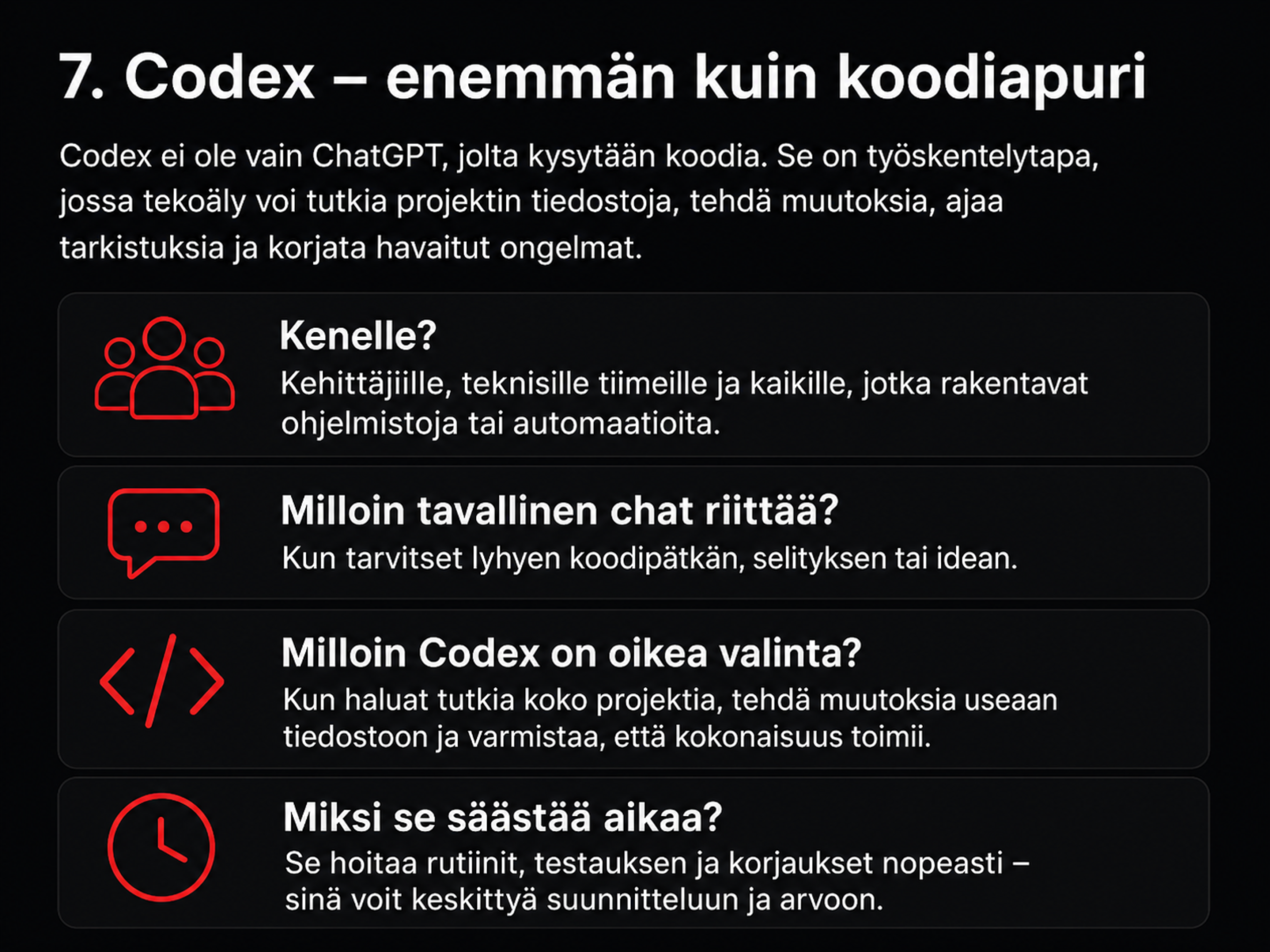
10. Codex on enemmän kuin koodia osaava chat
Chatilta voi pyytää koodinpätkän. Codexia käytetään, kun koodin pitää muuttua oikeassa projektissa.
Codex on työympäristö, joka voi käyttää paikallisia kansioita, ohjelmistovarastoja, terminaalia ja kehittäjätyökaluja. Se voi tehdä muutoksia, ajaa testejä ja komentoja, tarkastaa eroja sekä käydä läpi ohjelmistoprojektin rakennetta. Sen historia ja työskentelynäkymä ovat erillään tavallisesta ChatGPT-historiasta, eikä Codex ole valittavana tavallisena web- tai mobiilinäkymänä. [1][10]
Milloin tavallinen Chat riittää?
Kun tarvitset lyhyen koodiesimerkin, selityksen, idean tai yksittäisen virheilmoituksen tulkinnan.
Milloin Codex on oikea valinta?
Kun haluat tutkia koko projektia, tehdä muutoksia useaan tiedostoon, ajaa testit, tarkistaa riippuvuudet ja varmistaa, että kokonaisuus toimii myös muutoksen jälkeen.
Codex säästää aikaa siksi, ettei käyttäjän tarvitse siirtää jokaista tiedostoa, virheilmoitusta ja korjausta käsin keskusteluikkunan kautta. Se näkee työmaan – ei vain yhtä irrotettua ruuvia.
Yhteenveto: oikea työkalu on tärkeämpi kuin suurin malli
ChatGPT ei ole yksi ikkuna. Se on työkaluperhe.
Chat on keskustelua, ajattelua ja nopeaa apua. Work on tavoitteellinen työnkulku, joka kokoaa aineiston ja tuottaa valmiin lopputuloksen. Codex on ohjelmistotyön työpöytä, jossa muutokset voidaan tehdä, testata ja tarkistaa oikeassa projektissa.
Luna sopii kevyisiin ja hyvin määriteltyihin tehtäviin. Terra on vahva oletus tavalliseen asiantuntijatyöhön. Sol kannattaa ottaa käyttöön silloin, kun vaikeus, epävarmuus tai virheen hinta oikeasti vaatii sitä.
Päättelytaso ei ole sama asia kuin mallin nimi. Token ei ole sama asia kuin krediitti. Työpöytäsovellus ei ole eri ChatGPT – mutta se avaa samalle ChatGPT:lle huomattavasti suuremman työkalupakin.
Paras malli ei ole aina tehokkain malli.
Paras malli on kevyin malli, joka tekee työn luotettavasti valmiiksi.
Lähteet
- OpenAI Help Center: ChatGPT Work and Codex
- OpenAI Help Center: Moving to the new ChatGPT desktop app
- OpenAI Help Center: Using the built-in browser in the ChatGPT desktop app
- OpenAI: ChatGPT is now a partner for your most ambitious work
- OpenAI: GPT-5.6 – Frontier intelligence that scales with your ambition
- OpenAI Help Center: GPT-5.6 in ChatGPT
- OpenAI Help Center: ChatGPT Release Notes – simplified reasoning controls
- OpenAI Help Center: What are tokens and how to count them?
- OpenAI Help Center: Using Credits for Flexible Usage in ChatGPT
- OpenAI Help Center: Using Codex with your ChatGPT plan